MANUAL / 02

日別の記録を見る

日付を選び、地図と時刻の一覧で移動・滞在を確認します。記録の詳細や、一日の歩数・距離もここから。

1. 日付を選ぶ

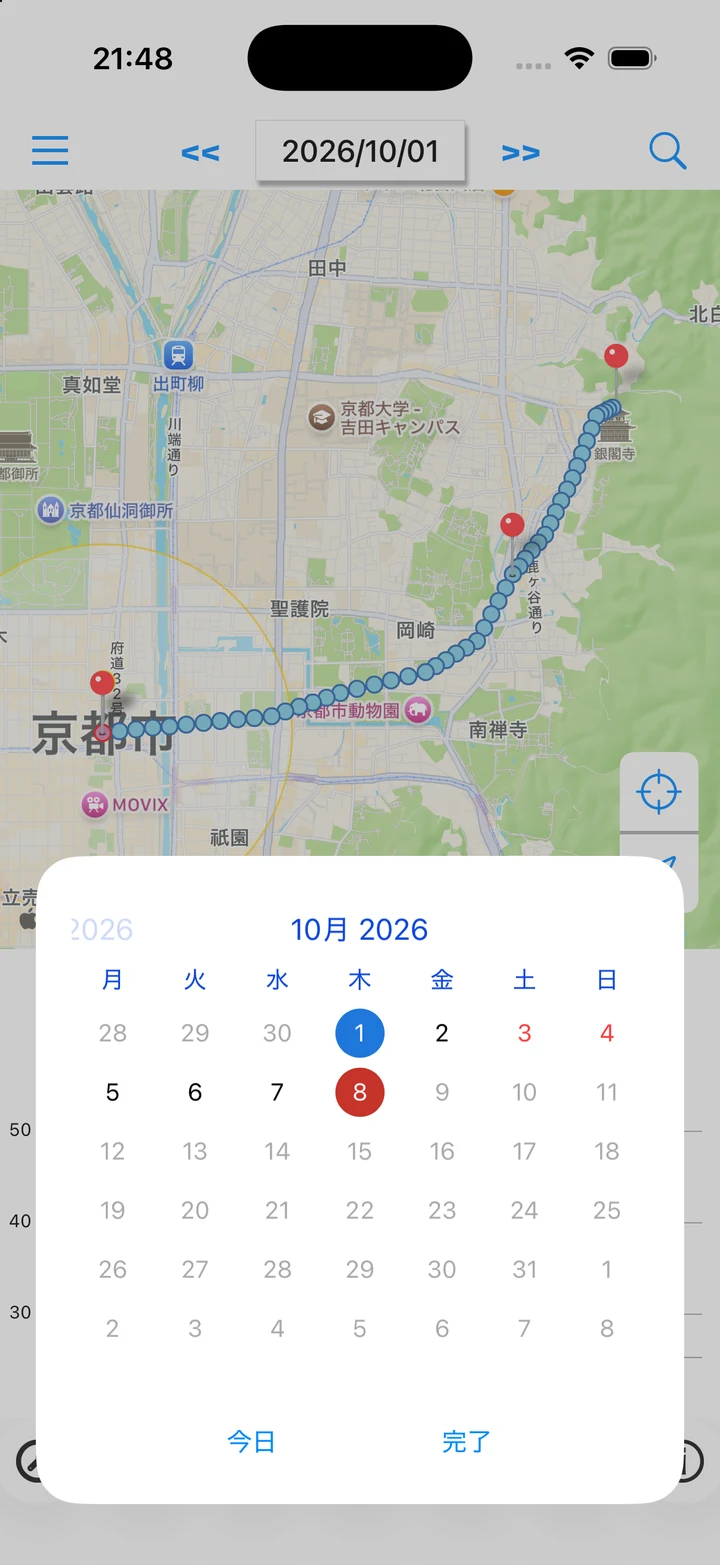
  1. 画面上部の日付を押して、カレンダーを開きます。
  2. 見たい日を選び「完了」を押します。「今日」で今日に戻れます。
  3. 日付の左右の「<<」「>>」でも、前日・翌日へ移動できます。
日付のカレンダー選択画面
日付を選ぶ日付のカレンダー選択画面。画像を選ぶと拡大できます。
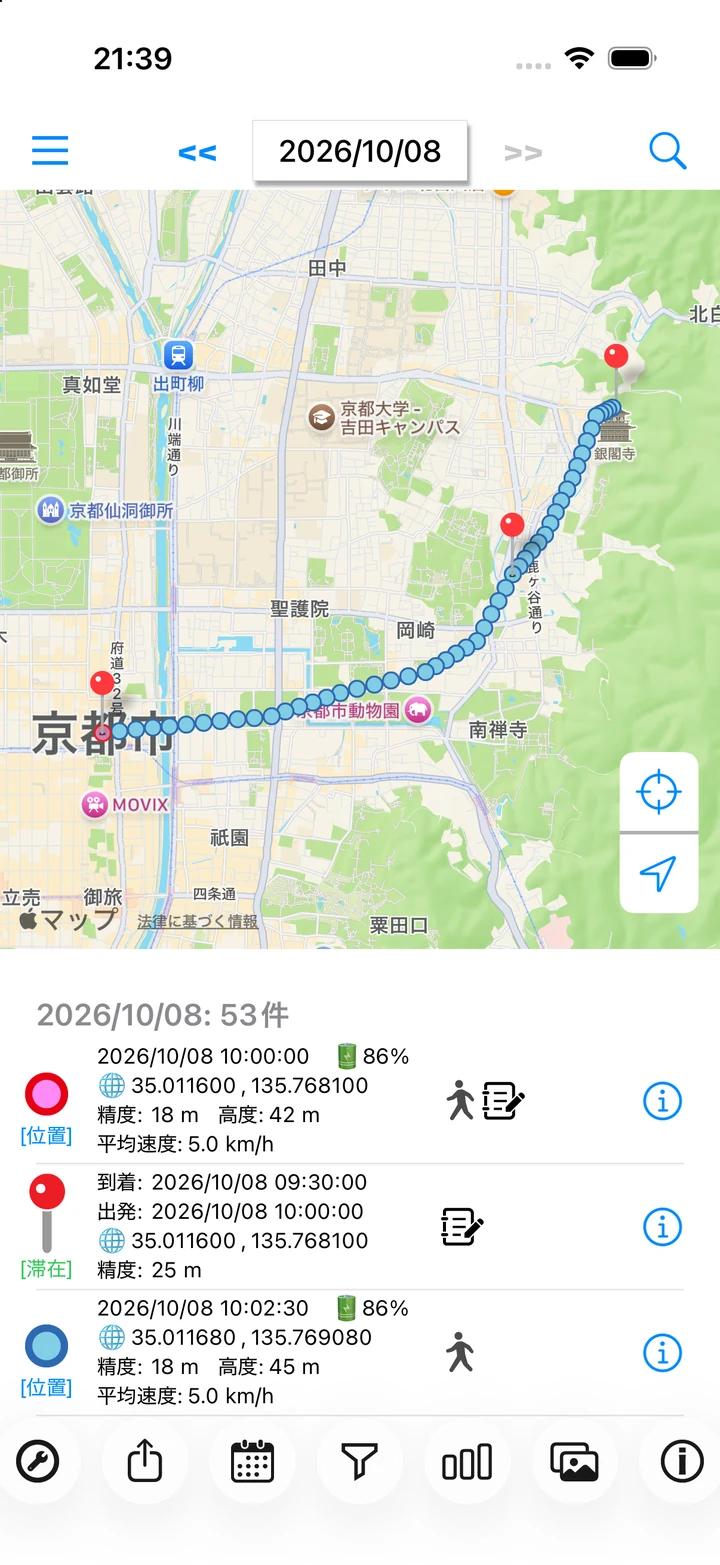
架空の移動と滞在を表示した日別画面
地図と時刻一覧架空の移動と滞在を表示した日別画面。画像を選ぶと拡大できます。

2. 位置と滞在の詳細を読む

一覧の「位置」は、その時刻に記録した点です。「滞在」は、到着・出発の時刻がある記録です。地図の線は位置の点を結んだもので、実際の道路や曲がり角をそのまま再現するとは限りません。

  1. 一覧の行を選ぶと、その場所を地図上で確認できます。
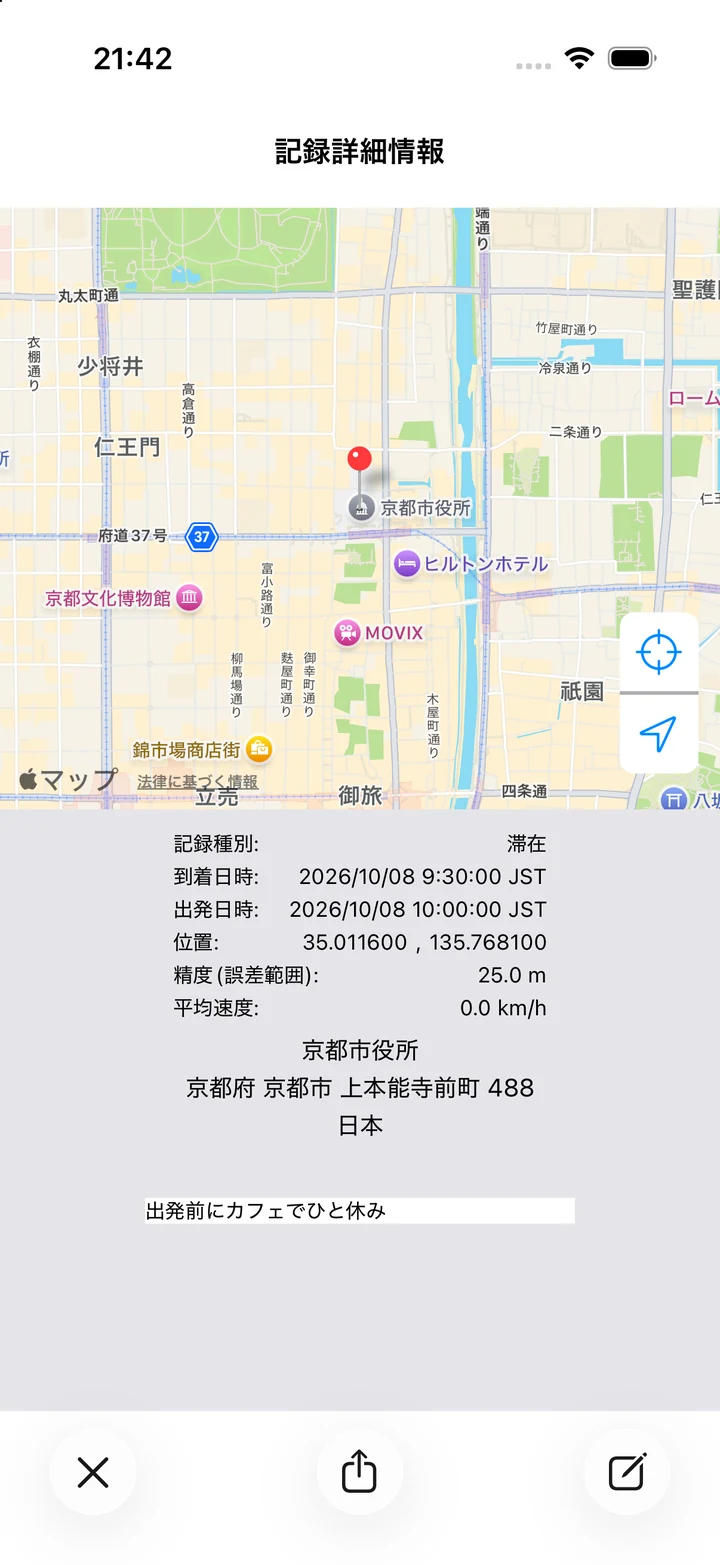
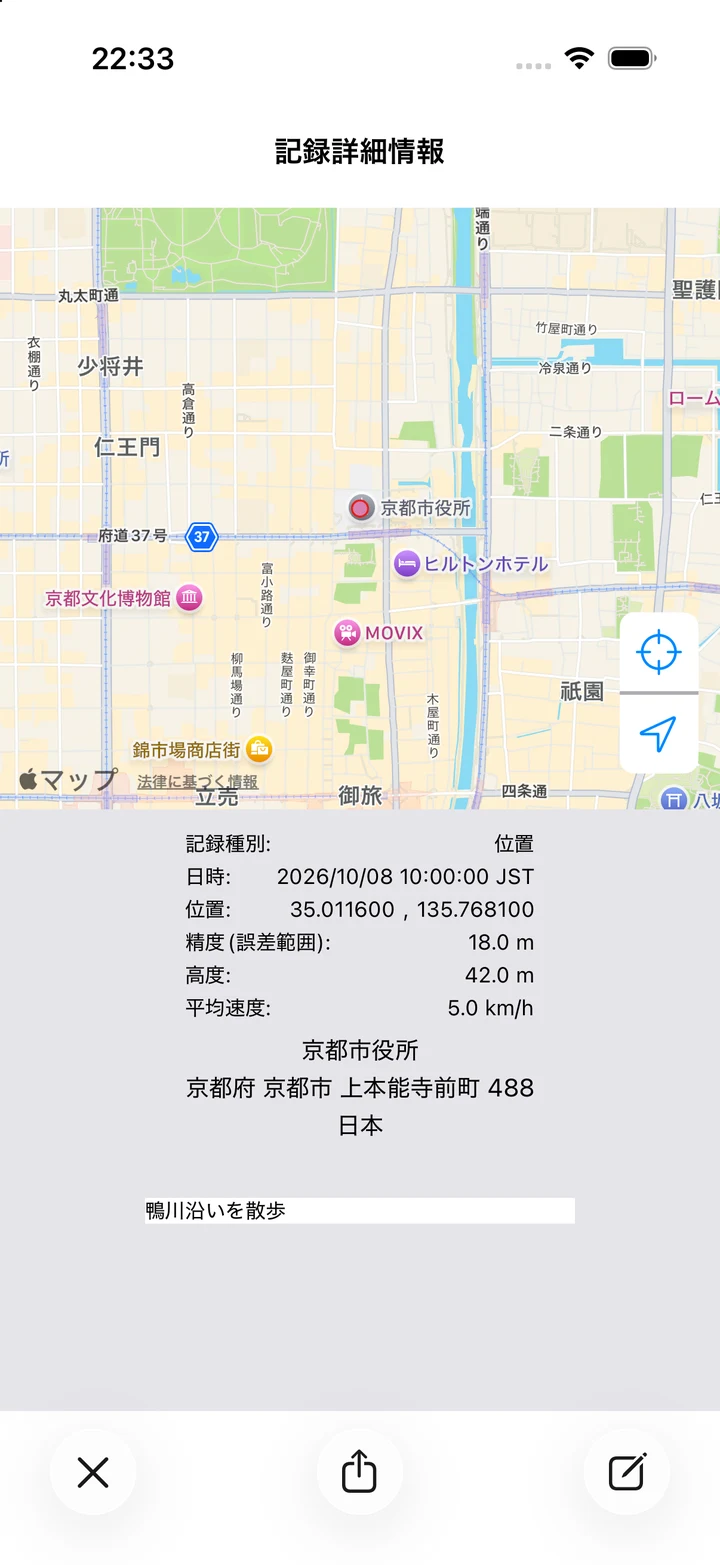
  2. 右側の情報(i)ボタンを押すと、詳細画面が開きます。位置、精度、時刻などを確認します。
  3. 詳細画面のメモ編集ボタンから、その記録にコメントを付けられます。
到着・出発の時刻と位置の精度を表示した滞在の詳細画面
滞在の詳細到着・出発の時刻と位置の精度を表示した滞在の詳細画面。画像を選ぶと拡大できます。
時刻・高度・平均速度を表示した位置の詳細画面
位置の詳細記録時刻や高度、平均速度を確認できます。数値は架空の利用例です。

3. 表示する記録を絞る

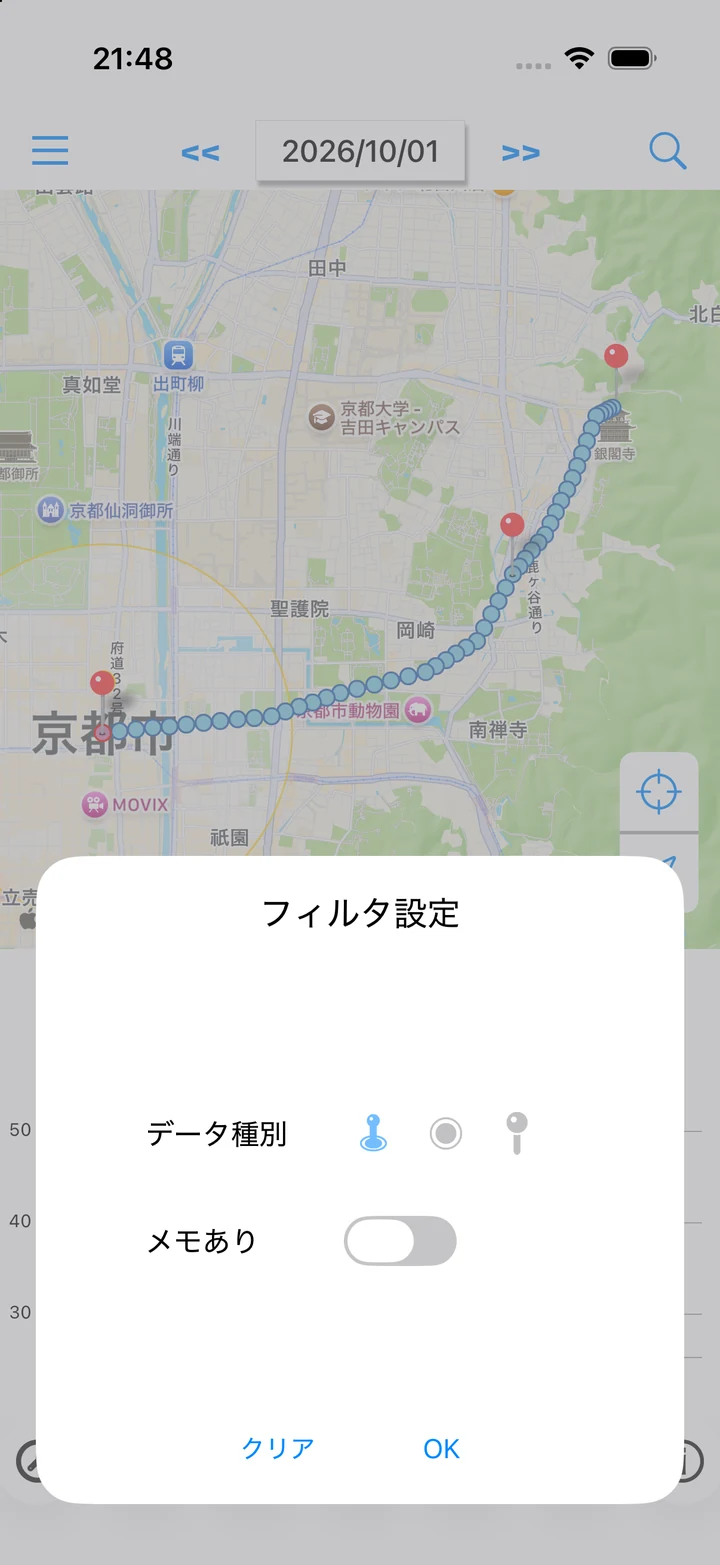
  1. 下部の漏斗(フィルター)ボタンを押します。
  2. 位置と滞在の両方、位置のみ、滞在のみを選びます。
  3. 「メモあり」をオンにすると、メモがある記録を抽出します。「OK」で反映します。
  4. 元に戻したい場合は「クリア」で条件を解除します。
データ種別とメモありを選べるフィルター画面
記録の絞り込みデータ種別とメモありを選べるフィルター画面。画像を選ぶと拡大できます。

4. 日別情報とグラフを見る

  1. 右下の情報(i)ボタンを押すと、一日の移動情報が表示されます。
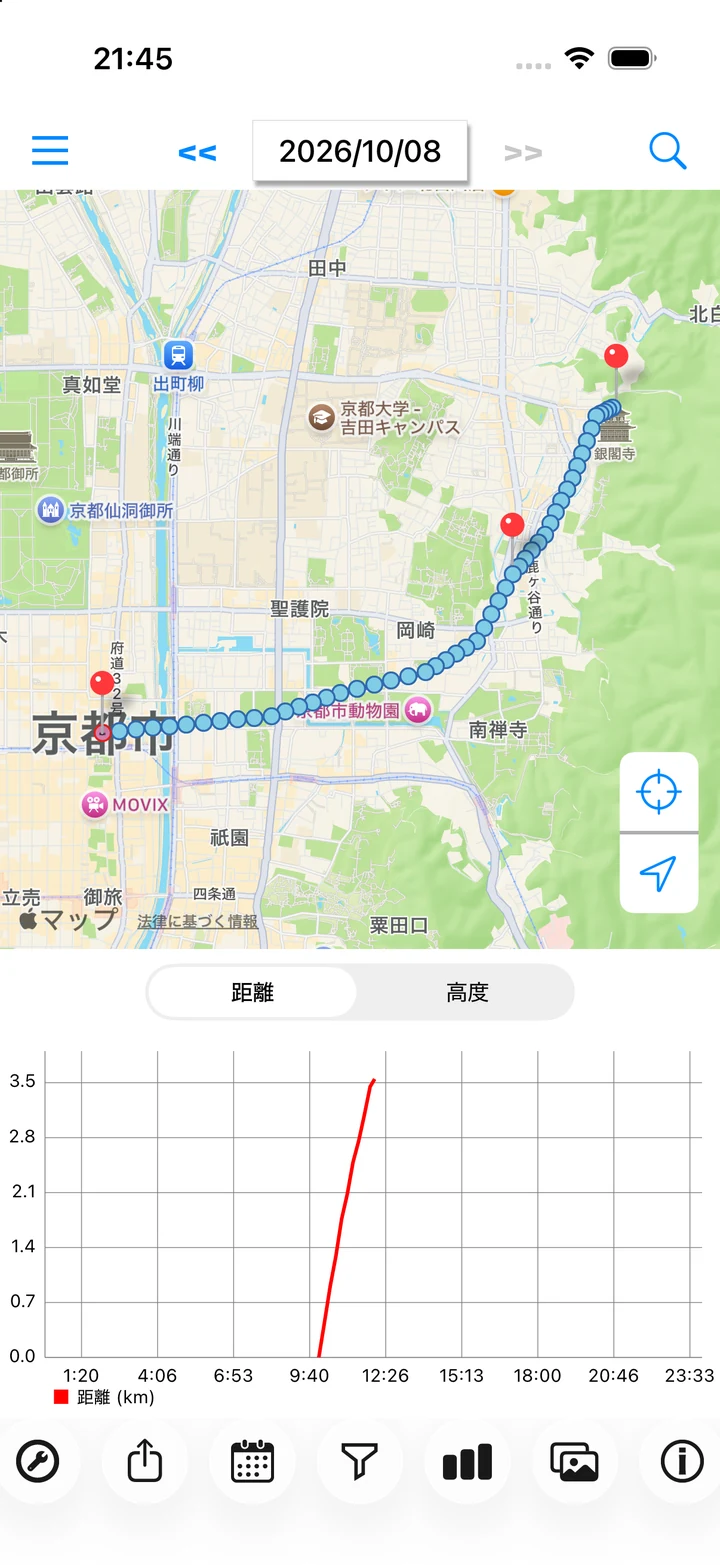
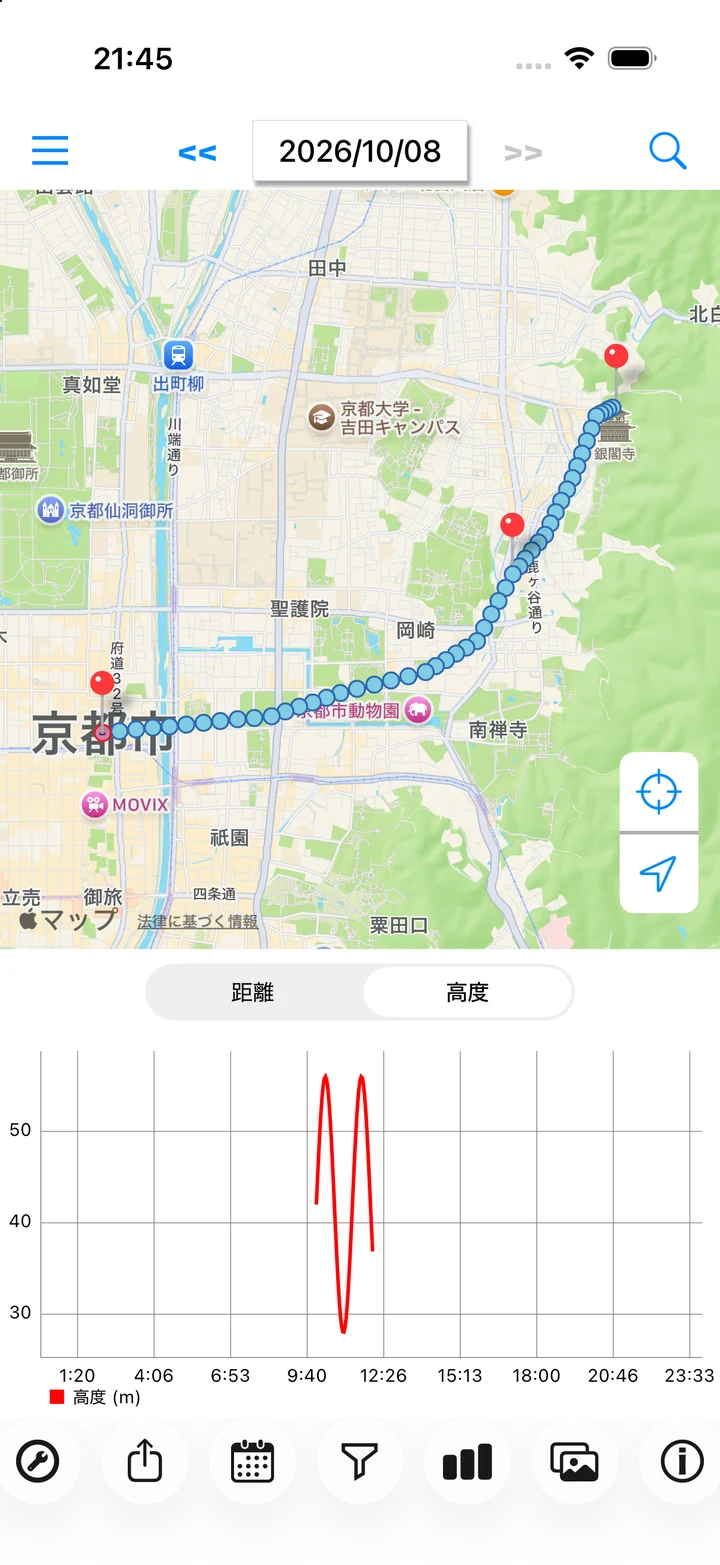
  2. 棒グラフの形のボタンを押すと、距離・高度のグラフを表示できます。
  3. 「距離」「高度」を切り替えて見ます。もう一度グラフボタンを押すと一覧へ戻ります。
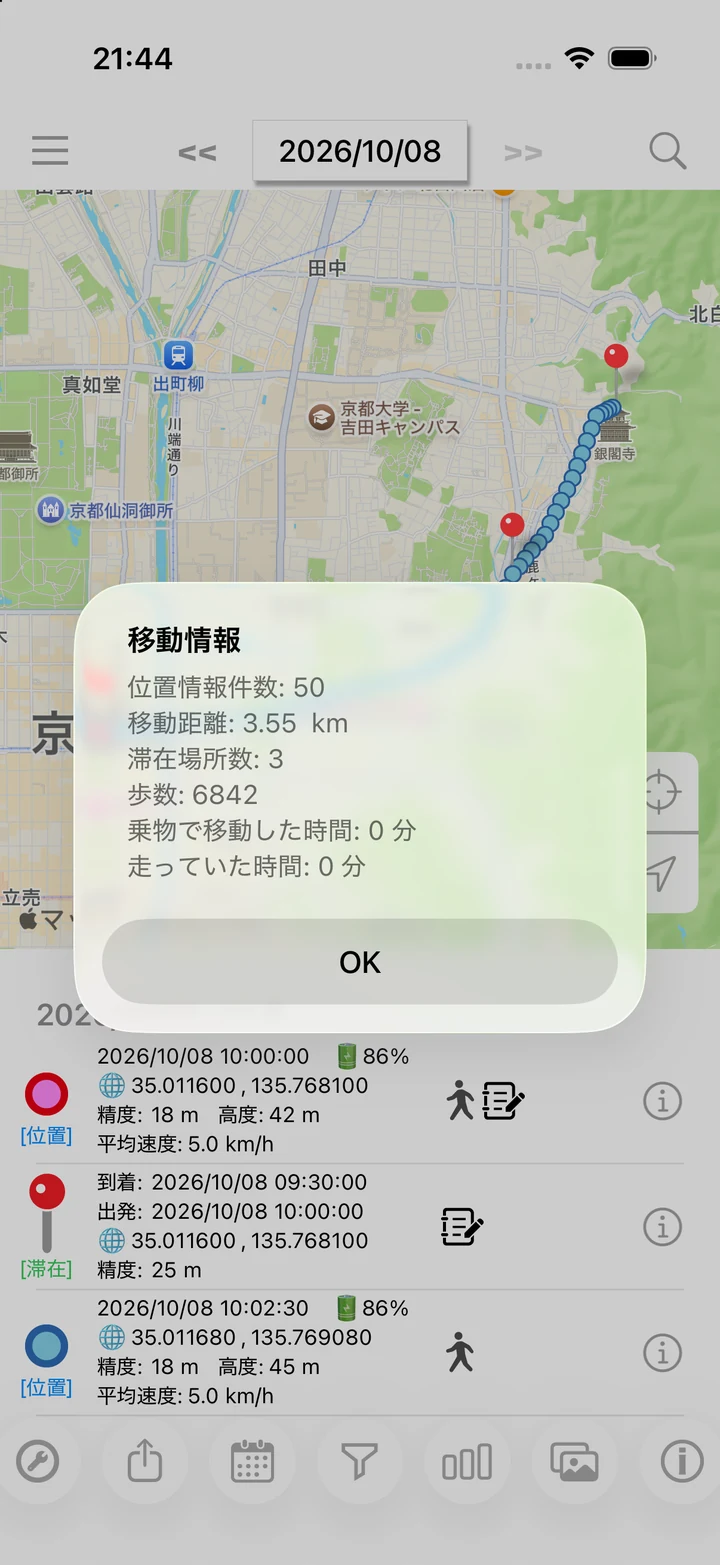
位置情報件数・移動距離・滞在場所数・歩数を表示した移動情報
一日の集計位置情報件数・移動距離・滞在場所数・歩数を表示した移動情報。画像を選ぶと拡大できます。
一日の累積移動距離を表示したグラフ
距離のグラフ一日の累積移動距離を表示したグラフ。画像を選ぶと拡大できます。
時刻ごとの高度を表示したグラフ
高度のグラフ時刻ごとの高度を表示したグラフ。画像を選ぶと拡大できます。

YOUR DAYS, ON THE MAP.

今日から、自分の足あとを。

iPhoneで使えるGPSロガー「どこログ」。

App Storeで見る