
1. インストールして初回案内を読む
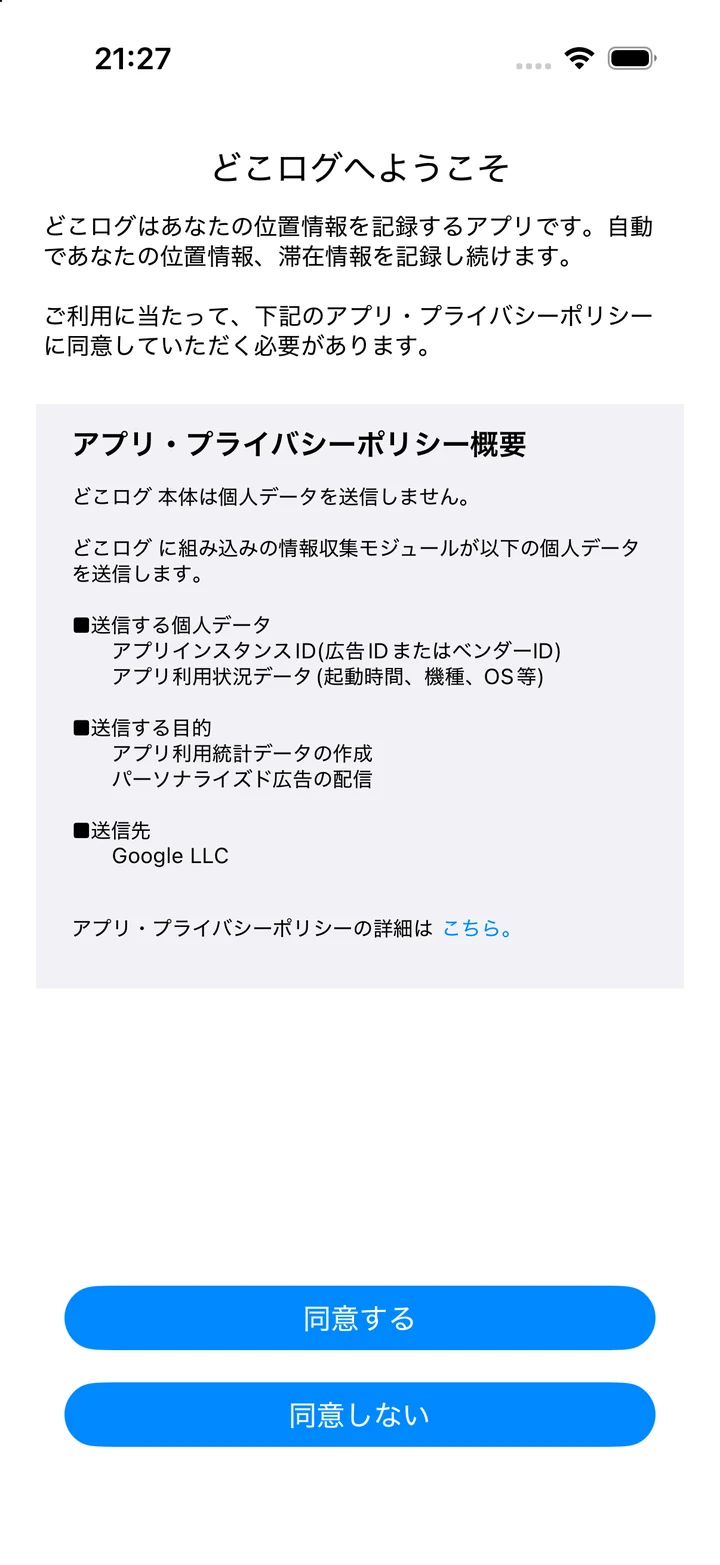
- App Storeで「どこログ」をダウンロードし、アプリを開きます。
- 初回案内を読み、画面の案内に沿って進みます。利用する機能に必要な権限を確認します。
2. 位置情報とモーションの許可を確認する
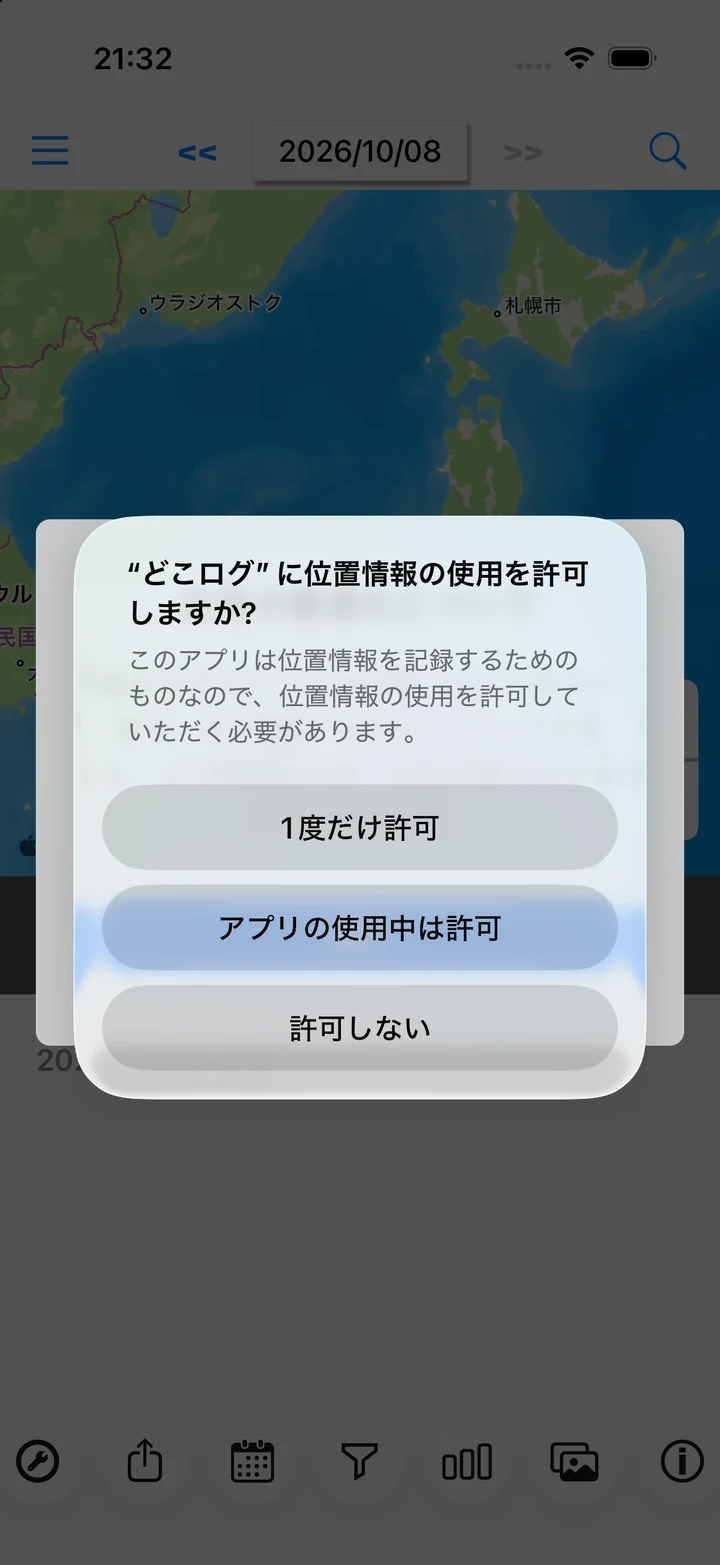
自動記録には、アプリがバックグラウンドで位置情報を取得できる設定が必要です。
- 位置情報の確認画面で、まず「アプリの使用中は許可」を選びます。
- iPhoneの「設定」→「プライバシーとセキュリティ」→「位置情報サービス」→「どこログ」を開き、「常に」と「正確な位置情報」を確認します。OSの追加確認が表示された場合も、その内容を確認してください。
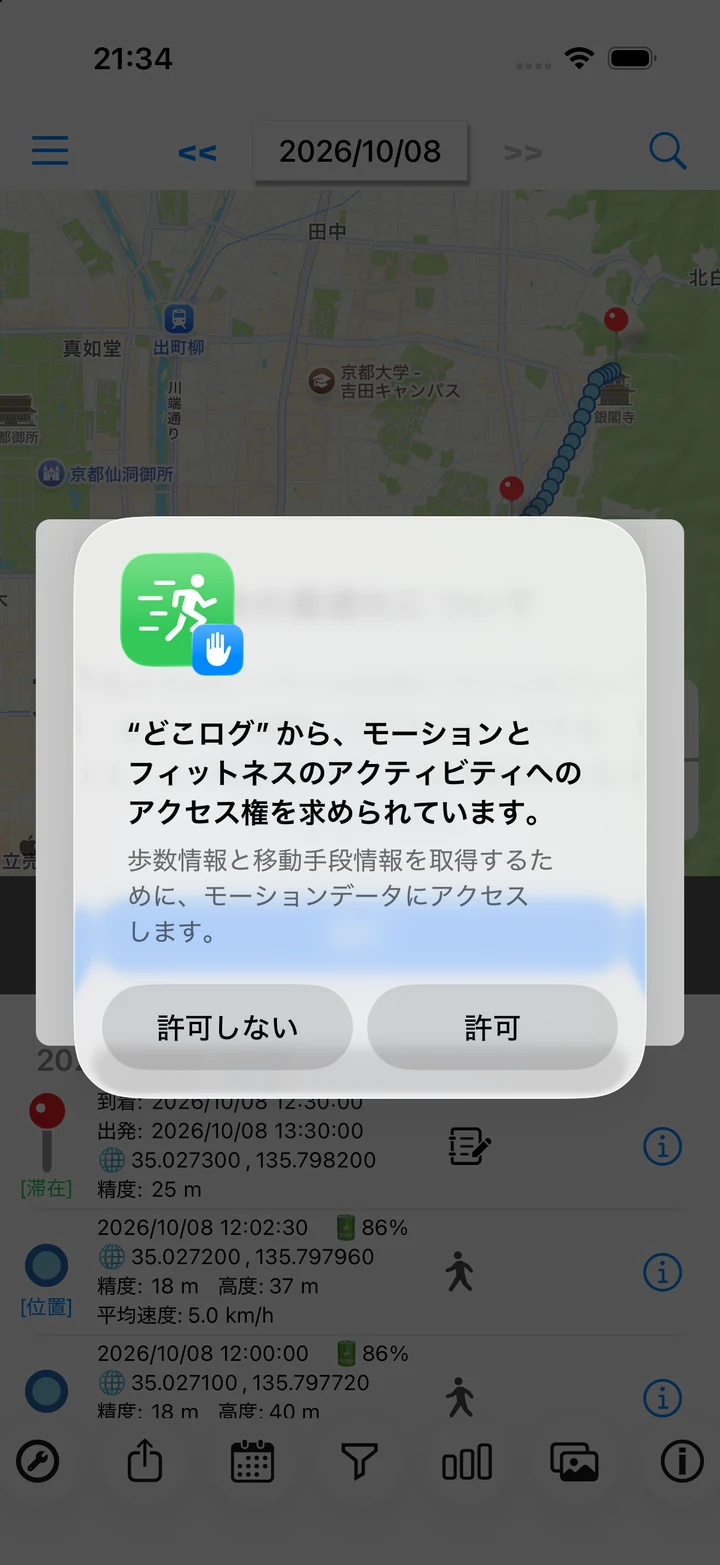
- 歩数・移動種別を利用する場合は「モーションとフィットネス」へのアクセスも許可します。
3. 記録をオンにする
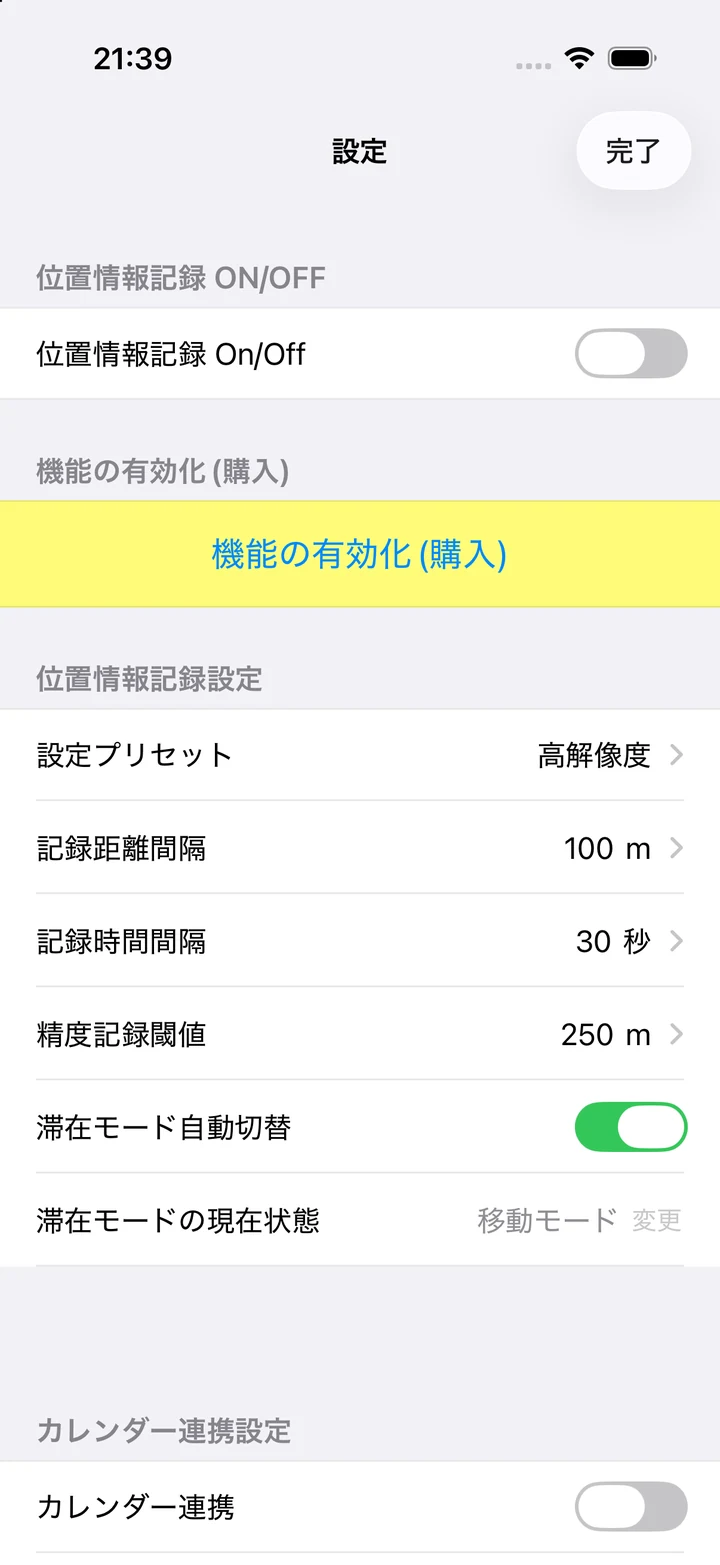
- 日別画面の左下にある工具(設定)ボタンを押します。
- 「位置情報記録 On/Off」をオンにします。
- 「設定プリセット」で移動に合う設定を選び、「完了」で日別画面へ戻ります。
- 短い移動のあと、今日の日付で記録が表示されるか確認します。
4. 記録を止めたいとき
設定の「位置情報記録 On/Off」をオフにします。記録しない間の移動は、あとから自動で補うことはできません。アプリを強制終了するとバックグラウンドの動作に影響するため、記録を続けたいときは権限と記録設定を確認しておきます。
記録が見当たらないとき