
1. 写真を表示する
- 日別画面で、写真を撮った日付を選びます。
- 下部の写真が重なった形のボタンを押します。
- 写真ライブラリへのアクセス確認が表示されたら、内容を確認して許可します。
- 位置情報がある写真が地図に表示されます。もう一度写真ボタンを押すと非表示にできます。
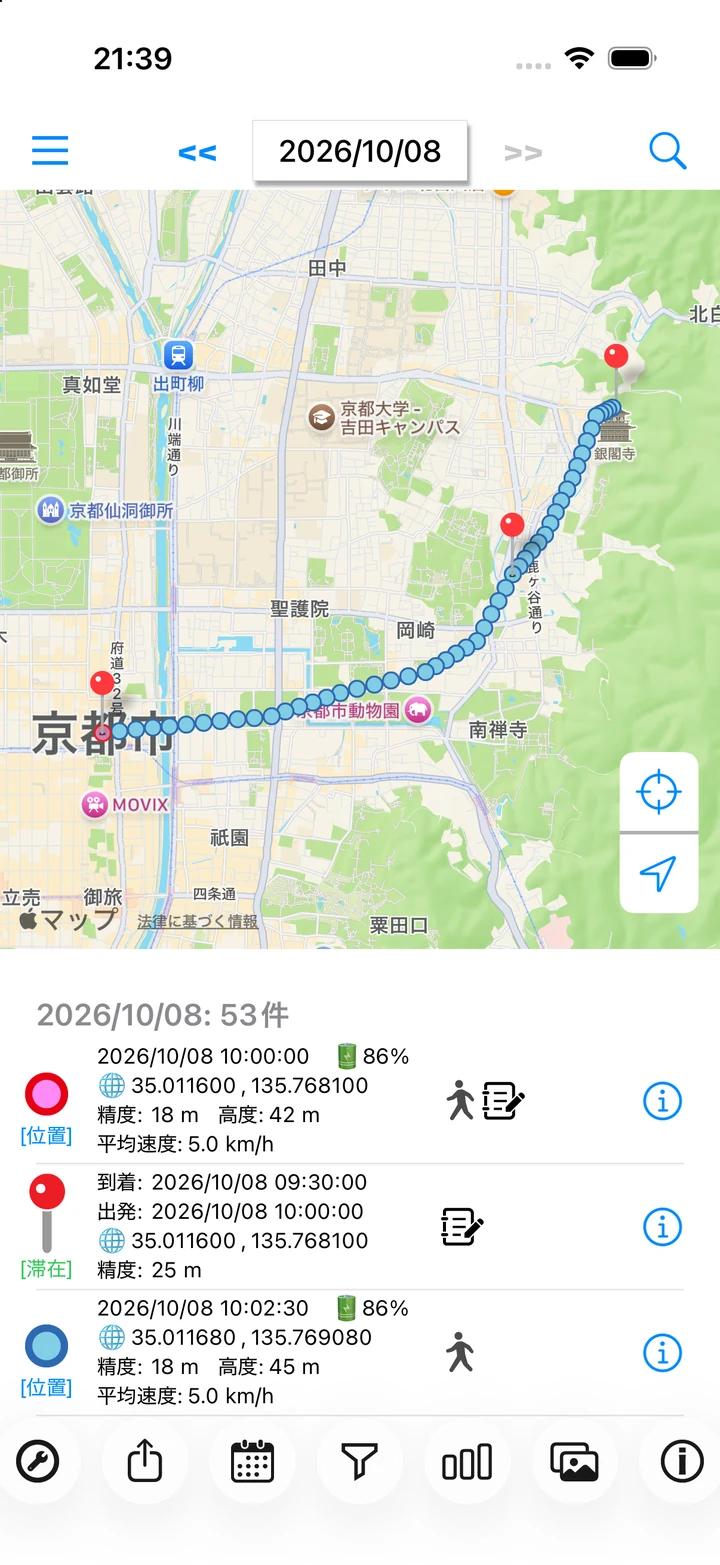
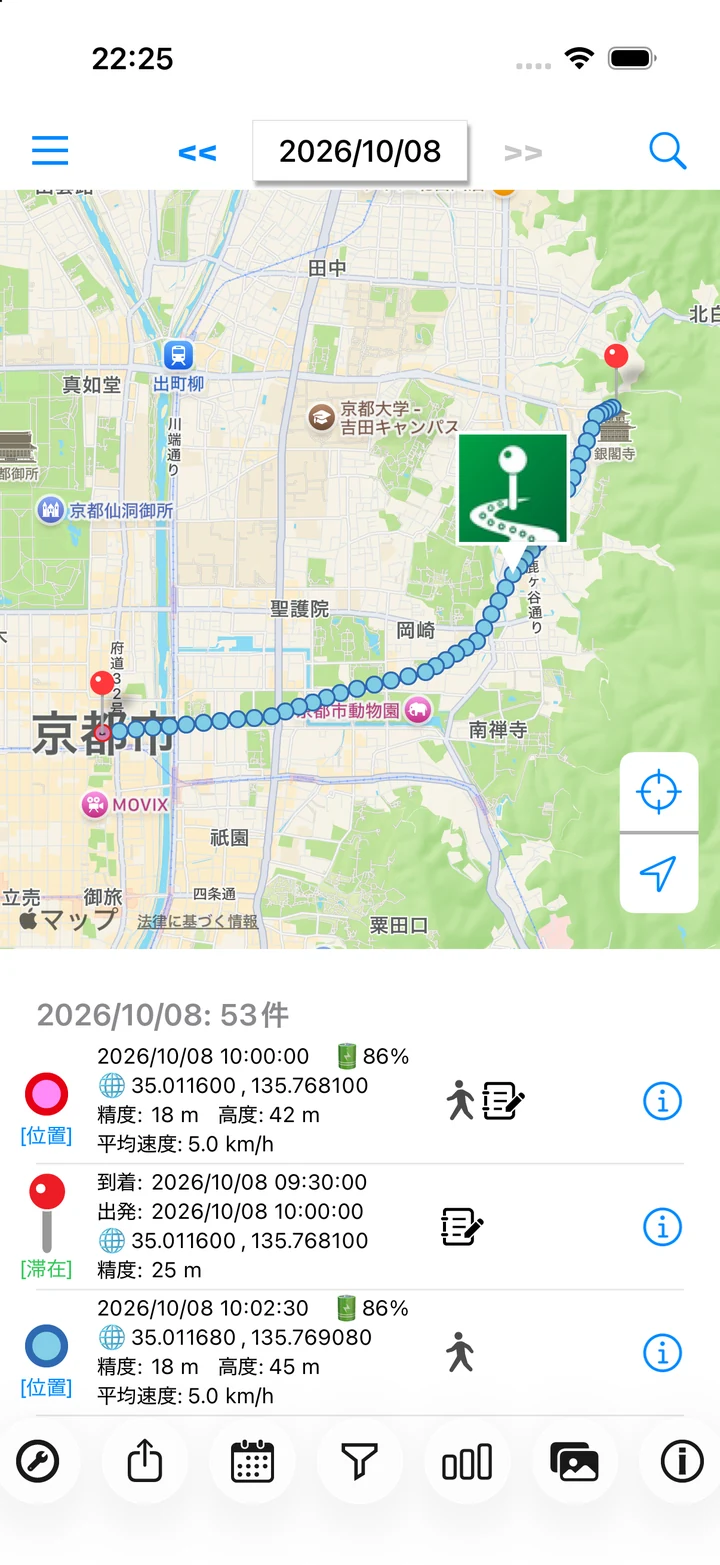
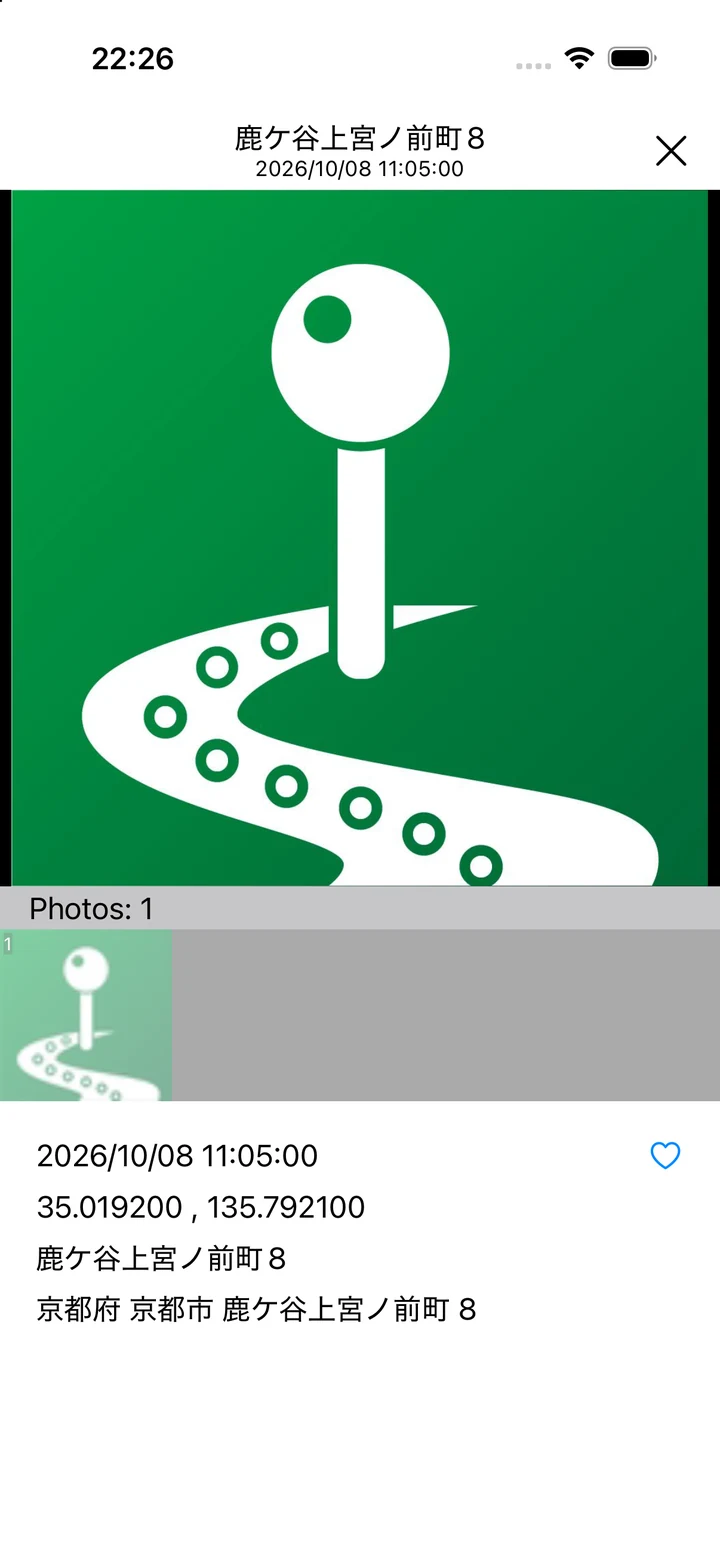
2. 地図から写真を見る
地図上の写真を選ぶと、写真の閲覧画面へ進めます。撮影日時や場所を確認しながら、同じ日の写真を振り返ります。写真の保存先はiPhoneの写真ライブラリです。どこログが写真へ位置情報を新たに付けるわけではありません。
表示されるための条件
- 写真の撮影日と、日別画面で選んだ日付が一致していること。
- 写真に撮影場所の位置情報があること。カメラ側の位置情報設定も確認します。
- どこログから写真を読み取れるアクセス許可があること。限定アクセスの場合は表示できず、設定への案内が出る場合があります。
- iCloud上の写真の場合、画像の取得に通信が必要になることがあります。
写真が出ないとき
iOSの設定で写真のアクセス許可を確認し、対象の写真に日時と位置情報があるか、写真アプリの情報表示で確認します。変更後はどこログで日付を切り替えるか、アプリを開き直してください。権限の名称はiOSのバージョンによって変わります。
解決しない場合の問い合わせ