
1. 形式を選ぶ 書き出しはPRO
| 形式 | 対象と用途 |
|---|---|
| GPX | 表示中の一日分の位置データ。GPSトラックを扱うツールで使いたいときに。滞在やメモは含みません。 |
| CSV | 保存されている全期間の位置・滞在の履歴。表計算ソフトなどで確認したいときに。 |
| JSON | 保存されている全期間の位置・滞在の履歴。どこログ形式として保管し、取り込みに使いたいときに。 |
2. 一日の位置データをGPXに書き出す
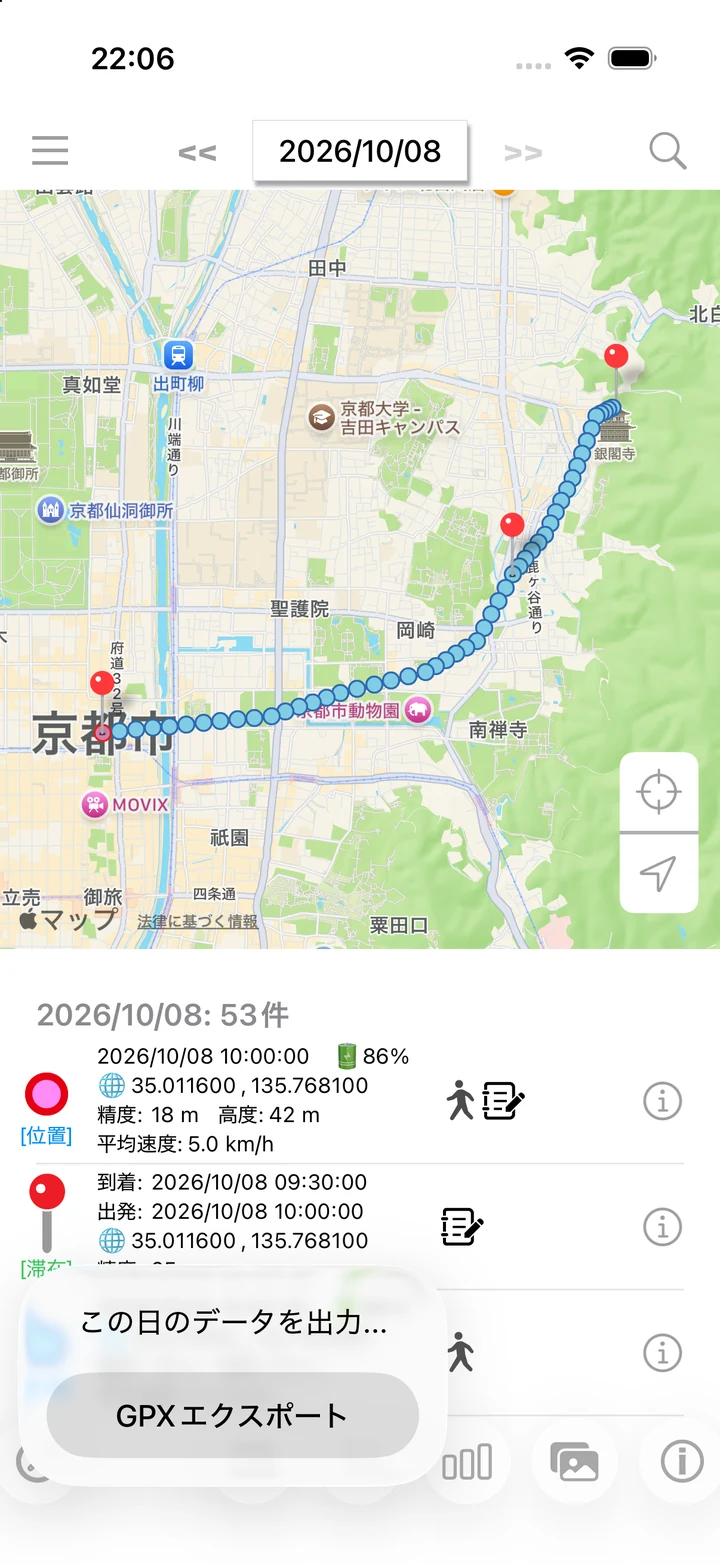
- 日別画面で、書き出したい日付を選びます。
- 下部の上向き矢印(書き出し)ボタンを押します。
- 「GPXエクスポート」を選びます。
- 共有シートで「“ファイル”に保存」などを選び、保存先を指定します。
3. 全履歴をCSV・JSONに書き出す
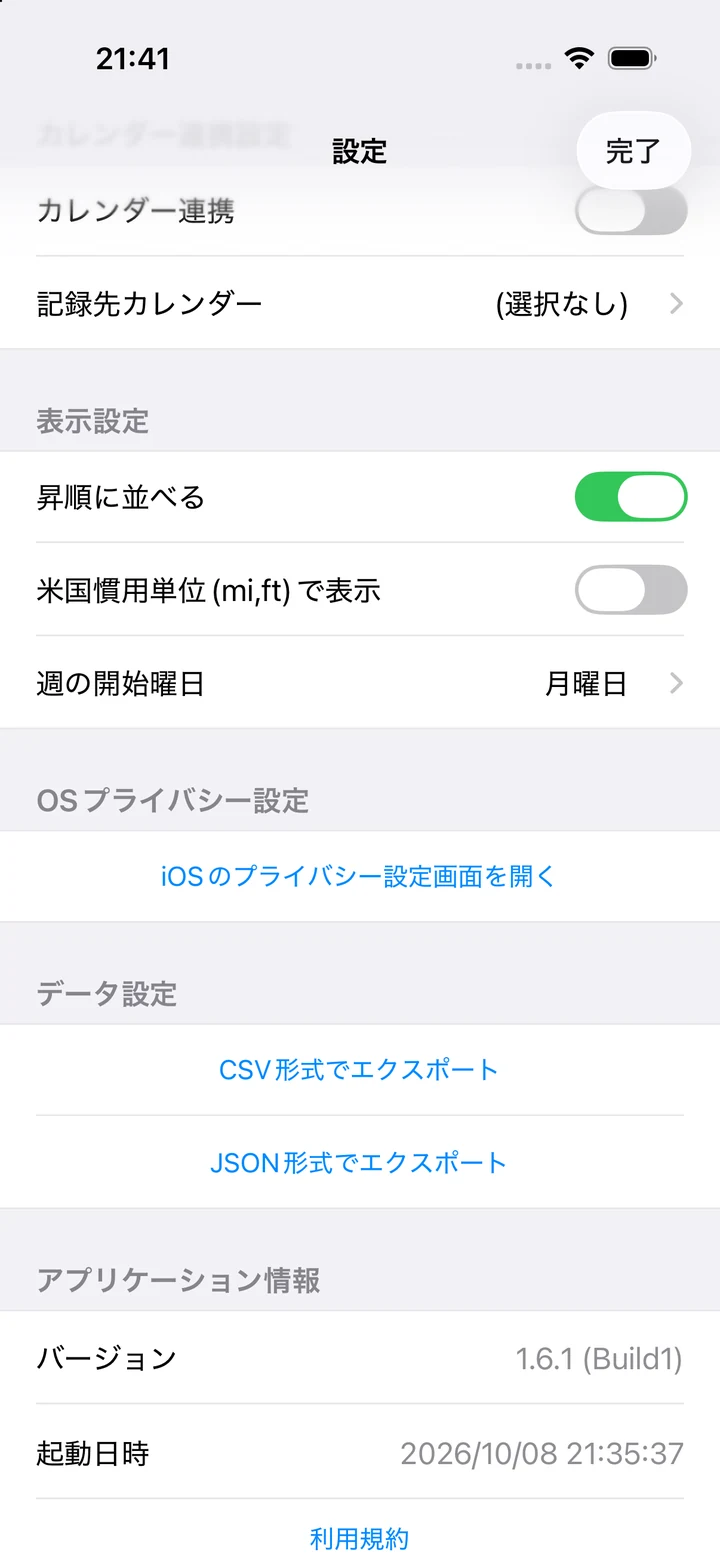
- 設定画面を下へスクロールし、「データ設定」を開きます。
- 「CSV形式でエクスポート」または「JSON形式でエクスポート」を選びます。
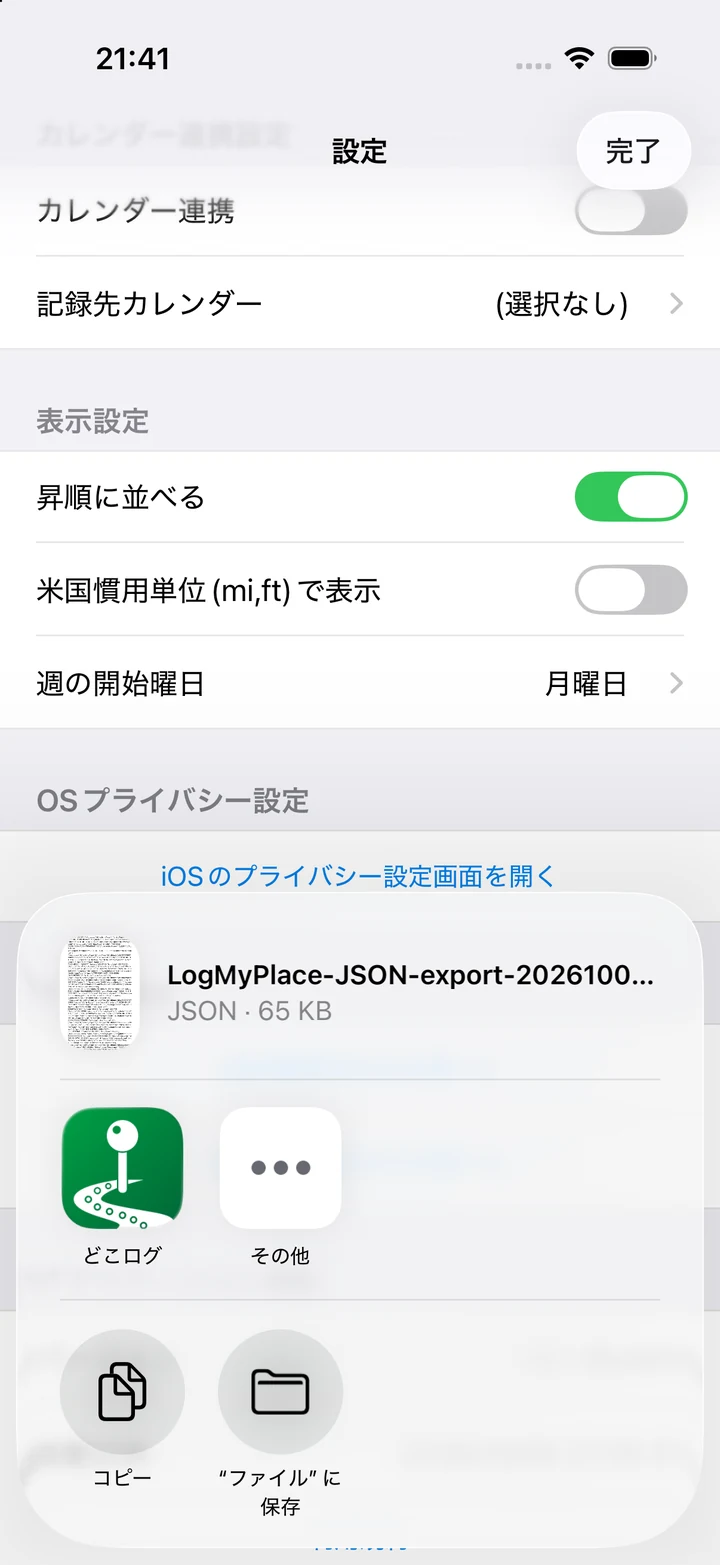
- 共有シートからファイルとして保存し、保存先でファイルを確認します。
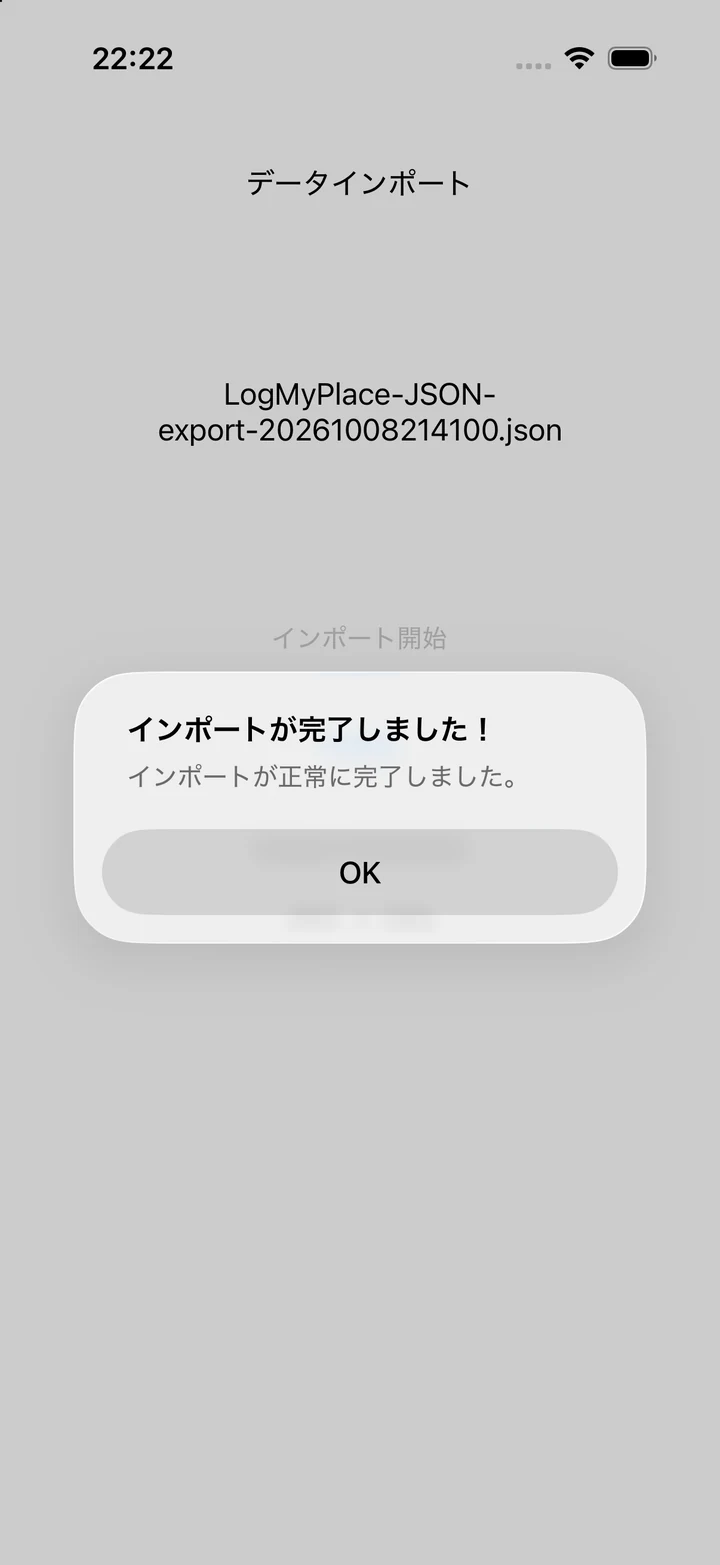
4. どこログ形式のCSV・JSONを取り込む
- どこログから書き出したCSV・JSONファイルを、iPhoneの「ファイル」などで開きます。
- 共有またはアプリで開く操作から「どこログ」を選びます。
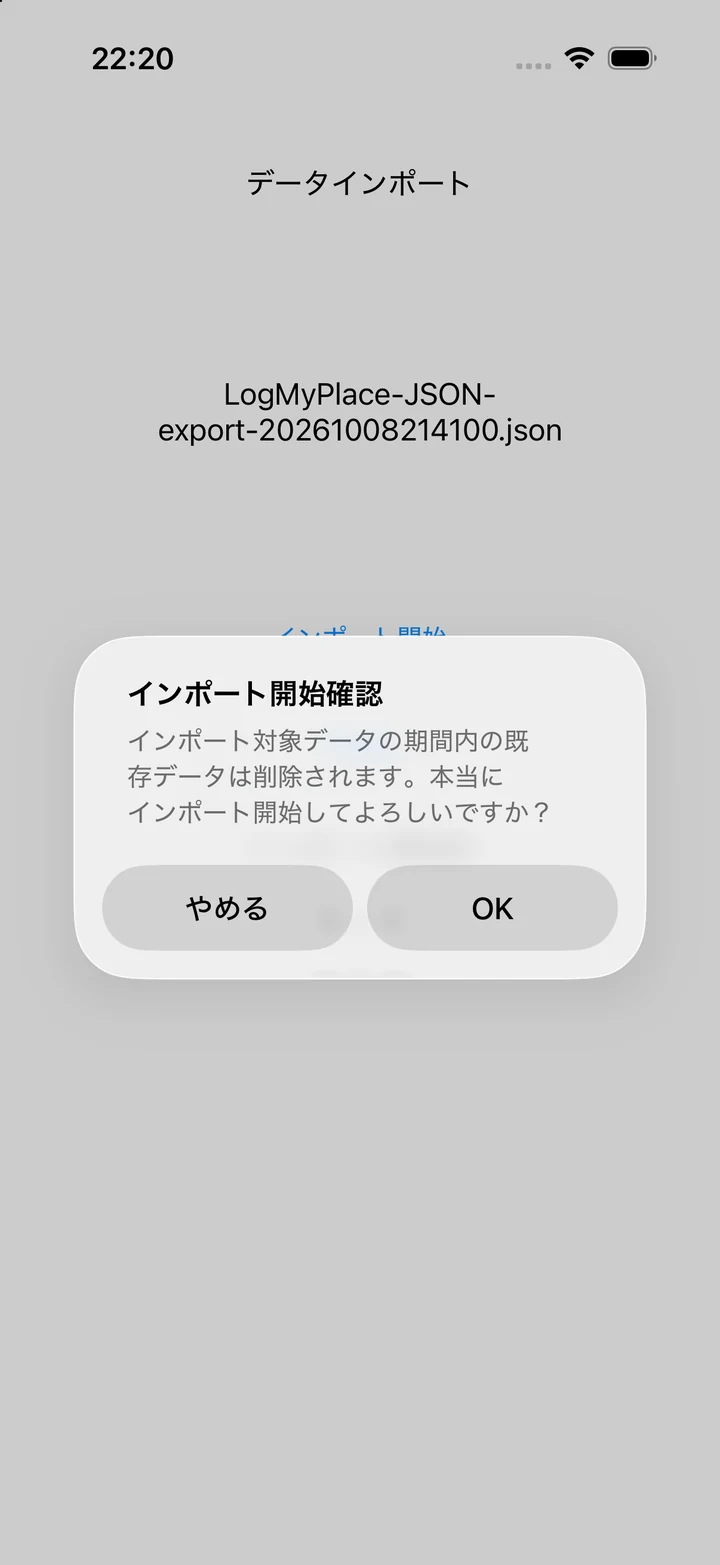
- ファイル名と、そのファイルに含まれる期間を確認して「インポート開始」を押します。既存データが削除される警告を読み、実行する場合にのみ「OK」を押します。
- 取り込んだあと、該当日の日別画面で、位置・滞在・メモの内容を確認します。
対応するのはどこログ自身のデータ形式です。GPXの取り込み、Googleのタイムラインや他社アプリのデータ取り込みには対応していません。拡張子を変更するだけでは対応形式にはなりません。