
1. プリセットを選ぶ
- 日別画面の工具(設定)ボタンを押します。
- 「設定プリセット」を開きます。
- 高解像度、標準、低解像度から利用に合う設定を選び、戻ります。
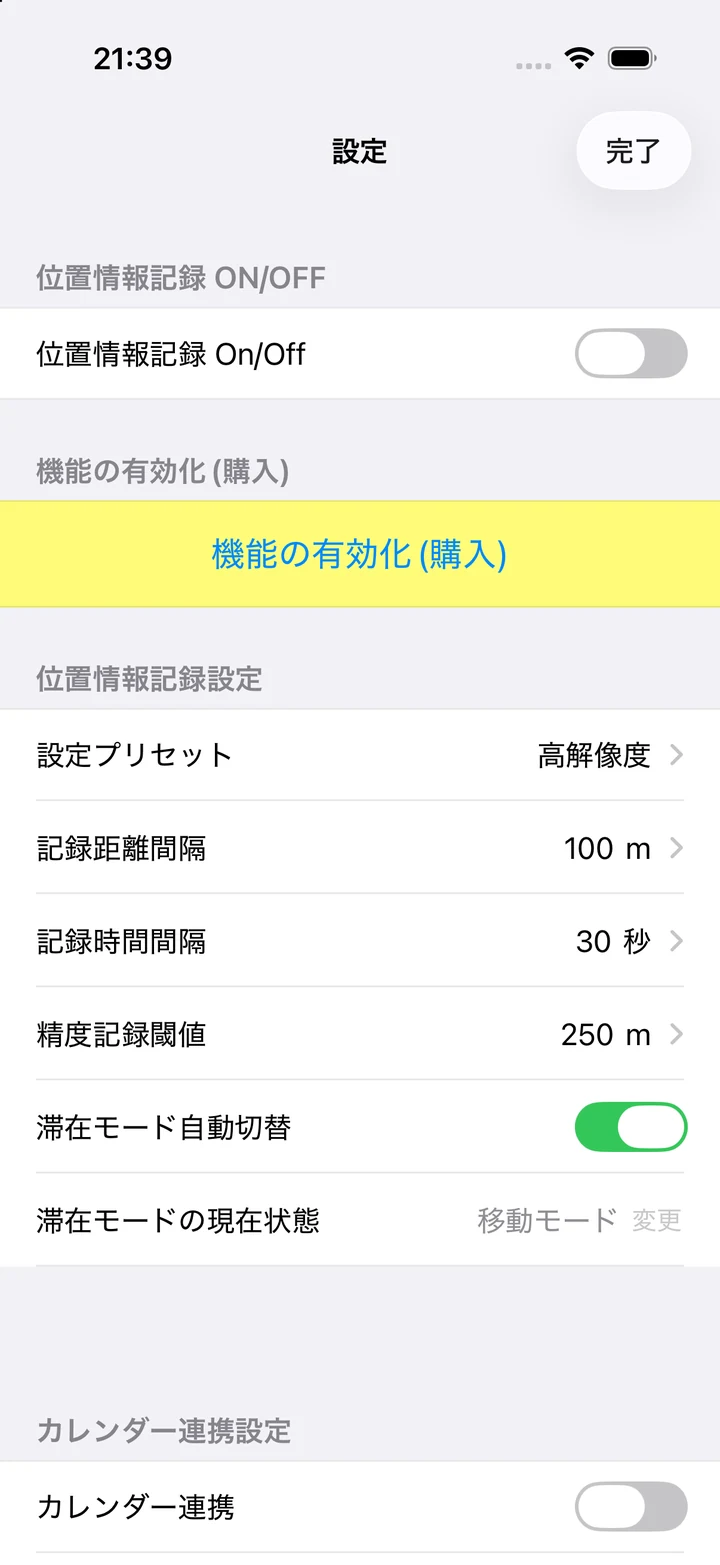
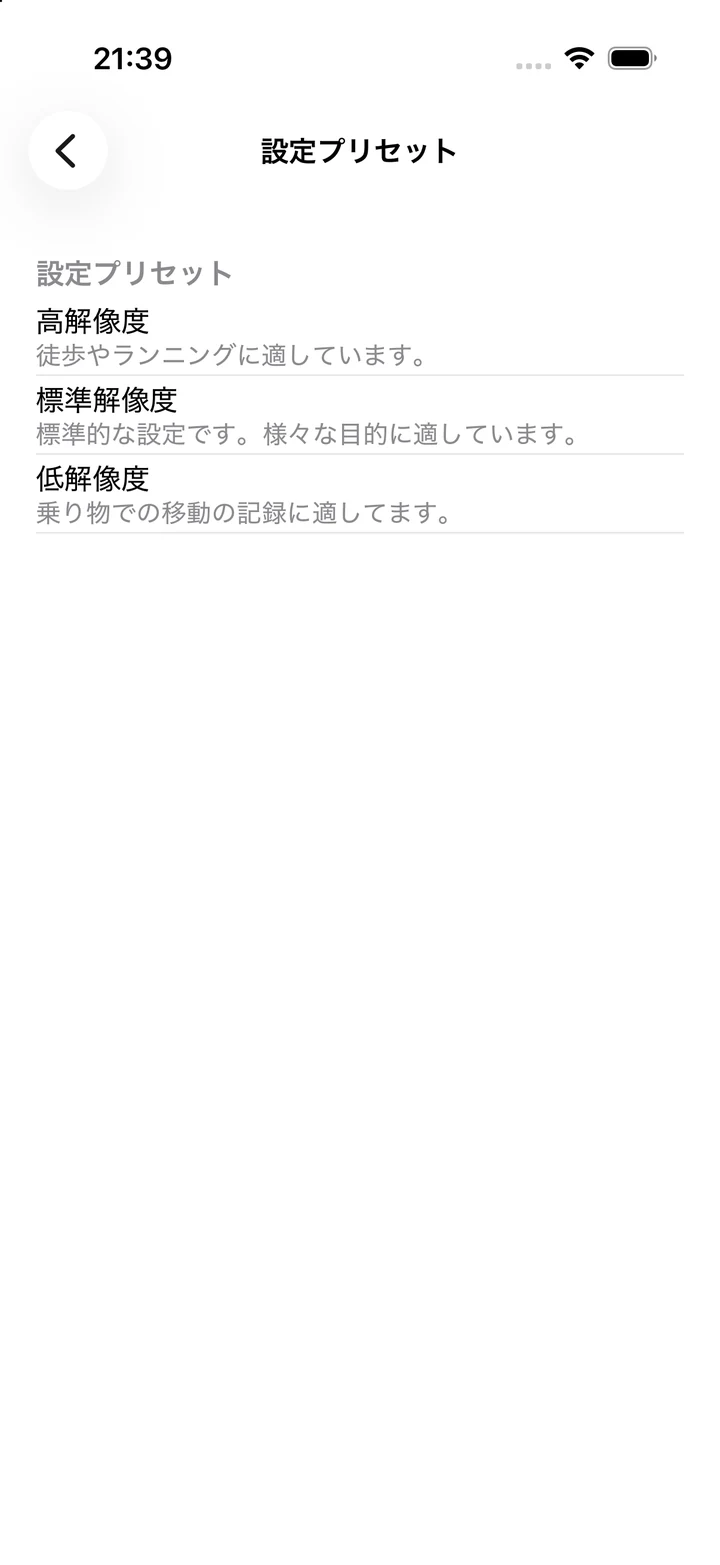
細かい移動を残したいときは高解像度から、速い移動が中心のときは標準・低解像度も検討します。測位環境や電池の減り方を確認して調整してください。
2. 記録条件を調整する
| 項目 | 意味 |
|---|---|
| 記録距離間隔 | 位置を記録する距離条件を調整します。 |
| 記録時間間隔 | 位置を保存する際の最小時間条件です。設定秒数ごとに必ずGPSが取得されるという意味ではありません。 |
| 精度記録閾値 | 大きな誤差を持つ位置を除外するための基準です。厳しくすると保存される点が減る場合があります。 |
| 滞在モード自動切替 | 滞在の状態に合わせて、位置記録のモードを自動で切り替えます。オフにした場合は現在状態の変更が可能になります。 |
3. 地図と一覧の見方を変える
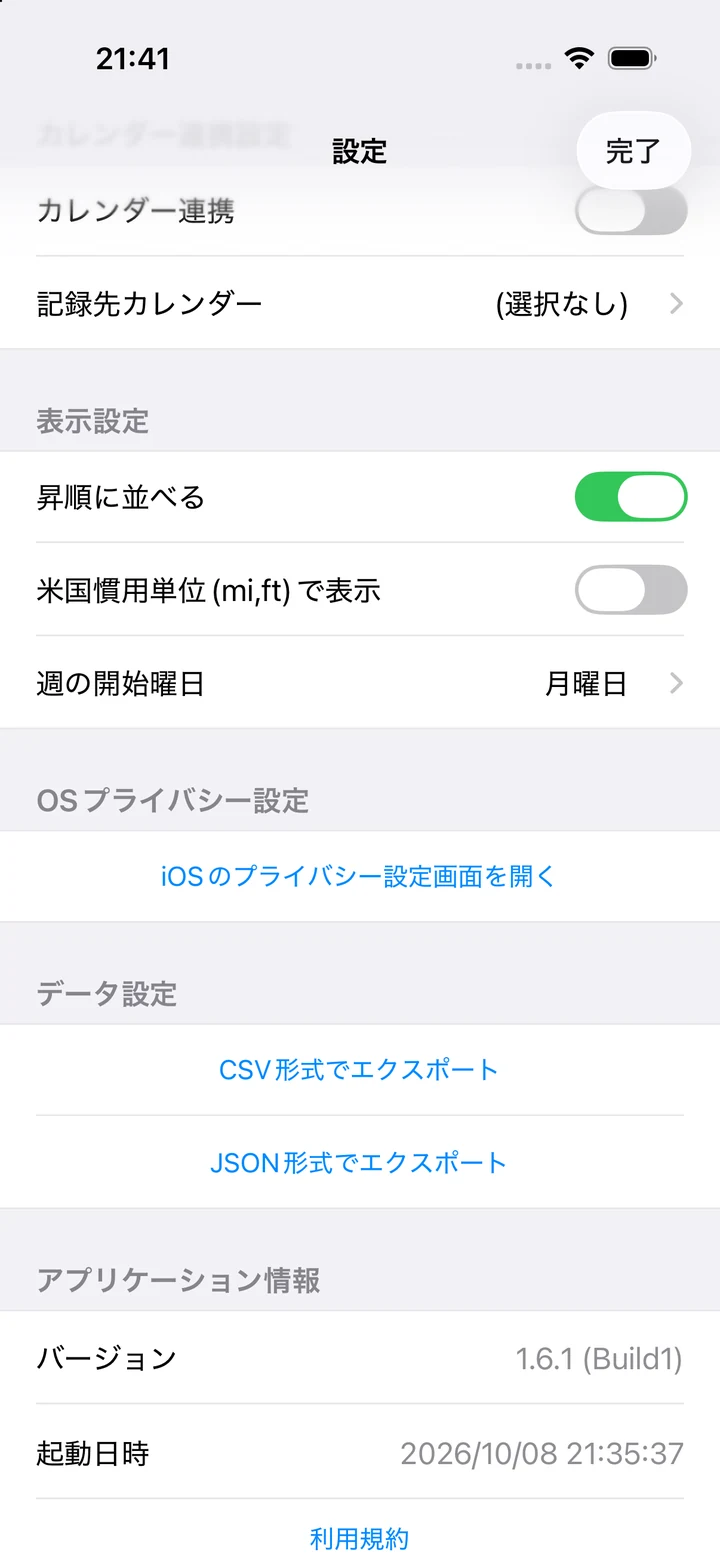
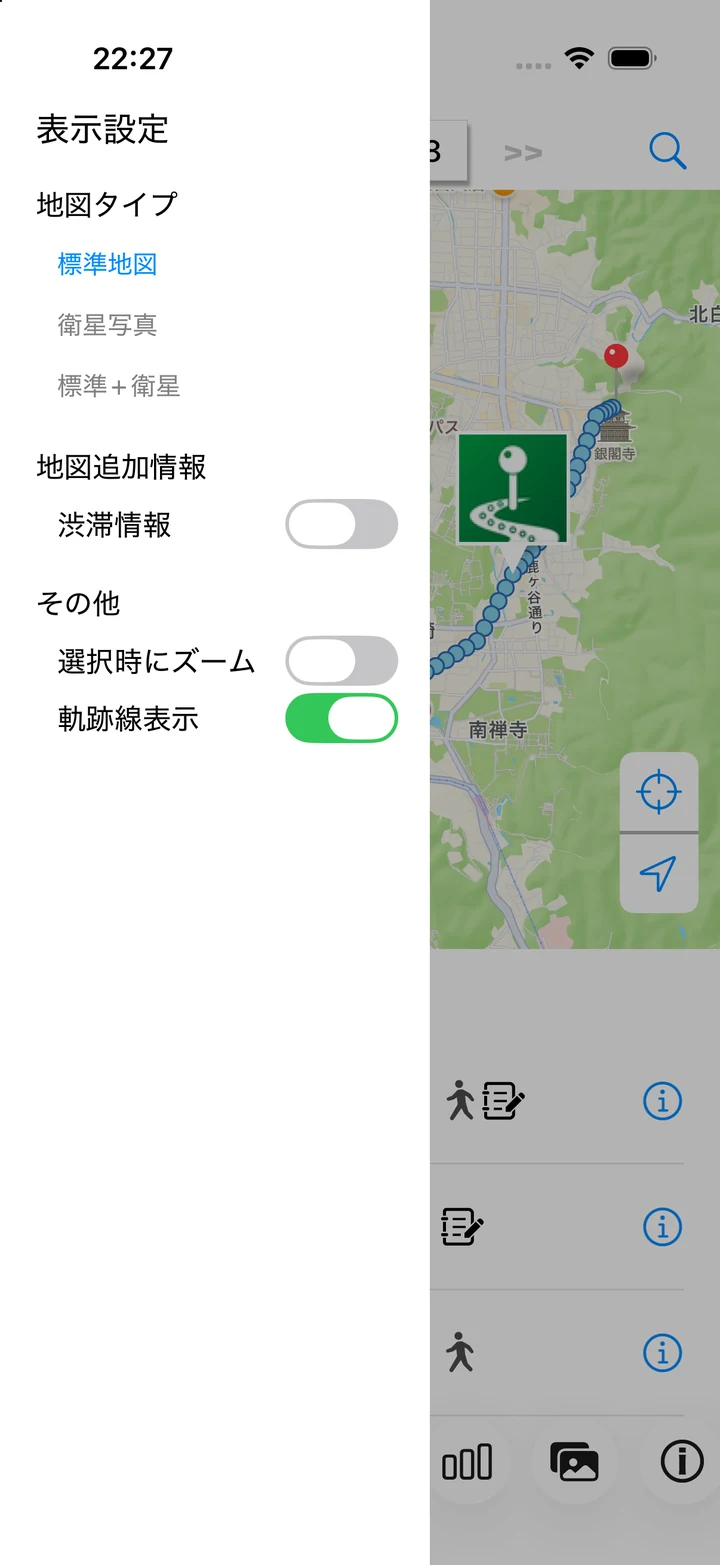
日別画面の左上の三本線メニューでは、地図の種類、交通情報、現在地表示、軌跡などを切り替えられます。設定画面の「表示設定」では、一覧の昇順、単位、週の開始曜日を選びます。
4. Proの購入条件を確認する
- 設定の「機能の有効化(購入)」を押します。
- 販売中のプラン、価格、試用・更新などの条件をアプリ内で確認します。
- 購入済みの場合は、同じApple Accountで購入の復元をお試しください。