
1. カレンダー連携を設定する
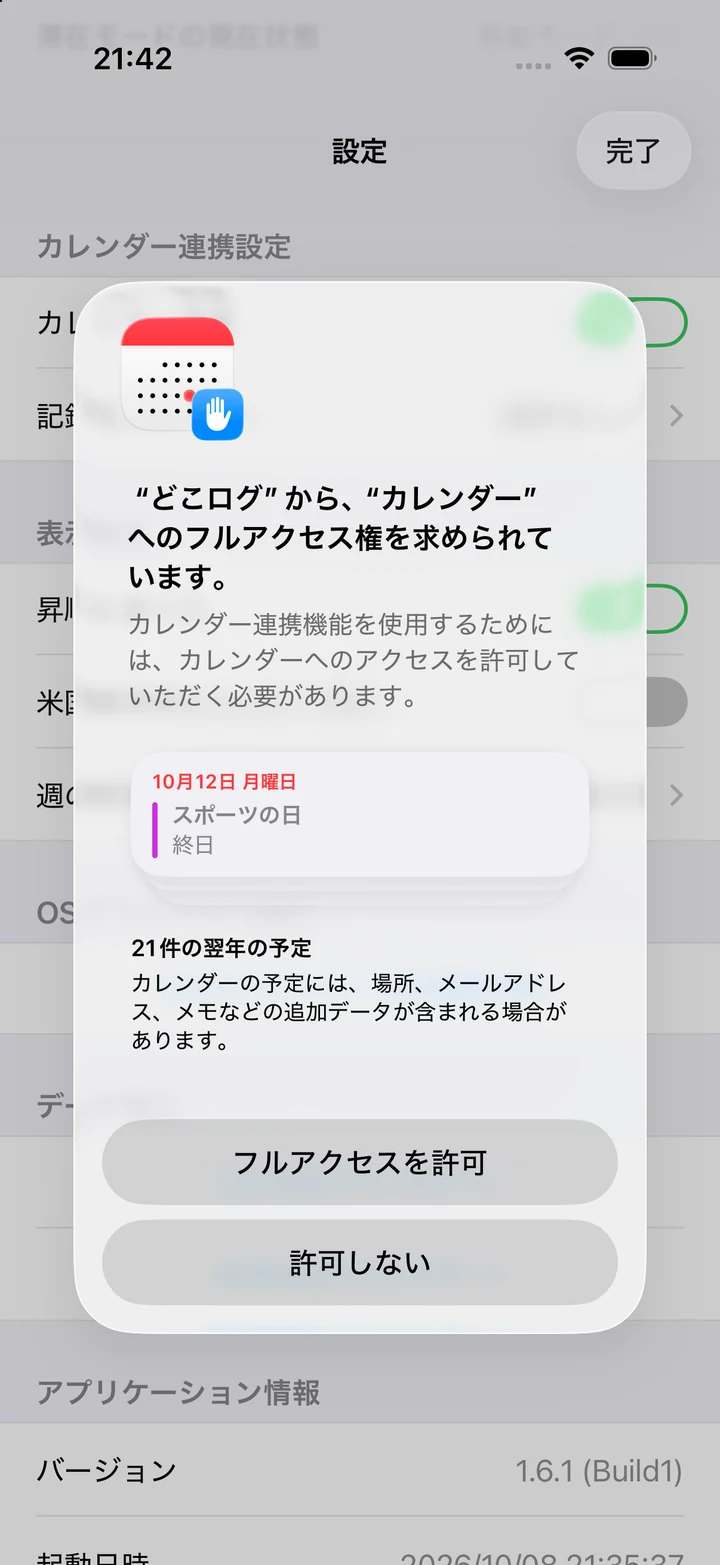
- 日別画面の工具(設定)ボタンを押し、カレンダー連携設定まで下へスクロールします。
- 「カレンダー連携」をオンにします。アクセスの確認が表示されたら、内容を確認してください。
- 「記録先カレンダー」を開き、書き込み先を選びます。仕事やプライベートの予定と混ざらない専用カレンダーを用意すると見返しやすくなります。
- 「完了」で設定を閉じます。
2. 記録されるタイミングを確認する
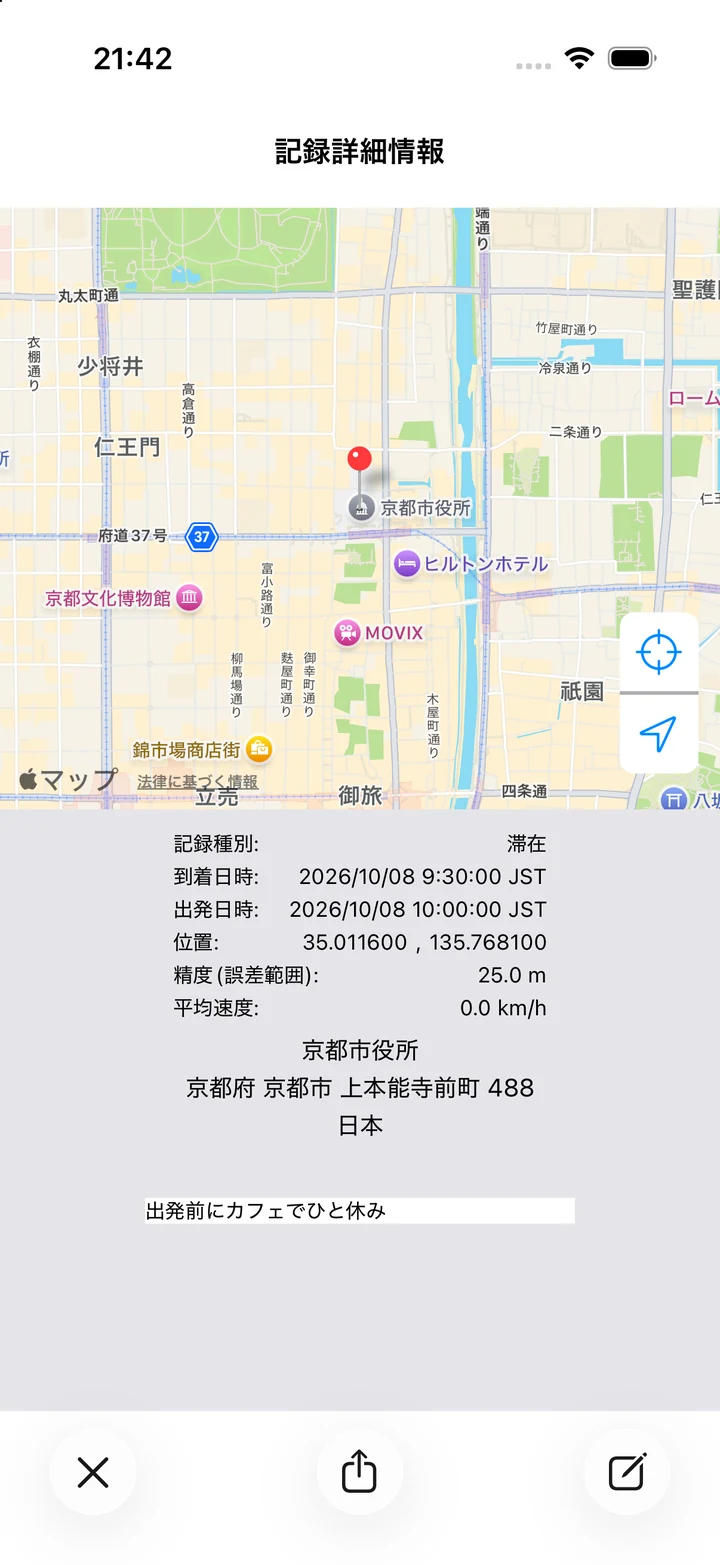
連携を設定したあとの滞在で、到着・出発の両方が記録されると、イベントを書き込みます。到着した直後や、滞在が終わっていない段階では記録されない場合があります。過去の履歴をまとめて同期する機能ではありません。
3. カレンダーアプリで確認する
- 連携後に滞在が完了した日を、iPhoneのカレンダーアプリで開きます。
- 選んだ記録先カレンダーを表示対象にして、到着・出発の時間帯を確認します。
- イベントがない場合は、Proの有効状態、アクセス許可、書き込み先、滞在の出発時刻を確認します。
OSやカレンダーの状態により、権限と選択可能なカレンダーが異なります。連携を止めたい場合は設定の「カレンダー連携」をオフにします。